大切な写真を失くしてしまいましたか?深呼吸してください!希望はあります。
今すぐ消去された記憶を復元し、特別な瞬間を再び体験してください。
広告
適切なアプリと戦略を使用すれば、削除した写真の復元、ギャラリーやごみ箱から削除した画像の復元、忘れていた失われた写真の復元などが可能です。
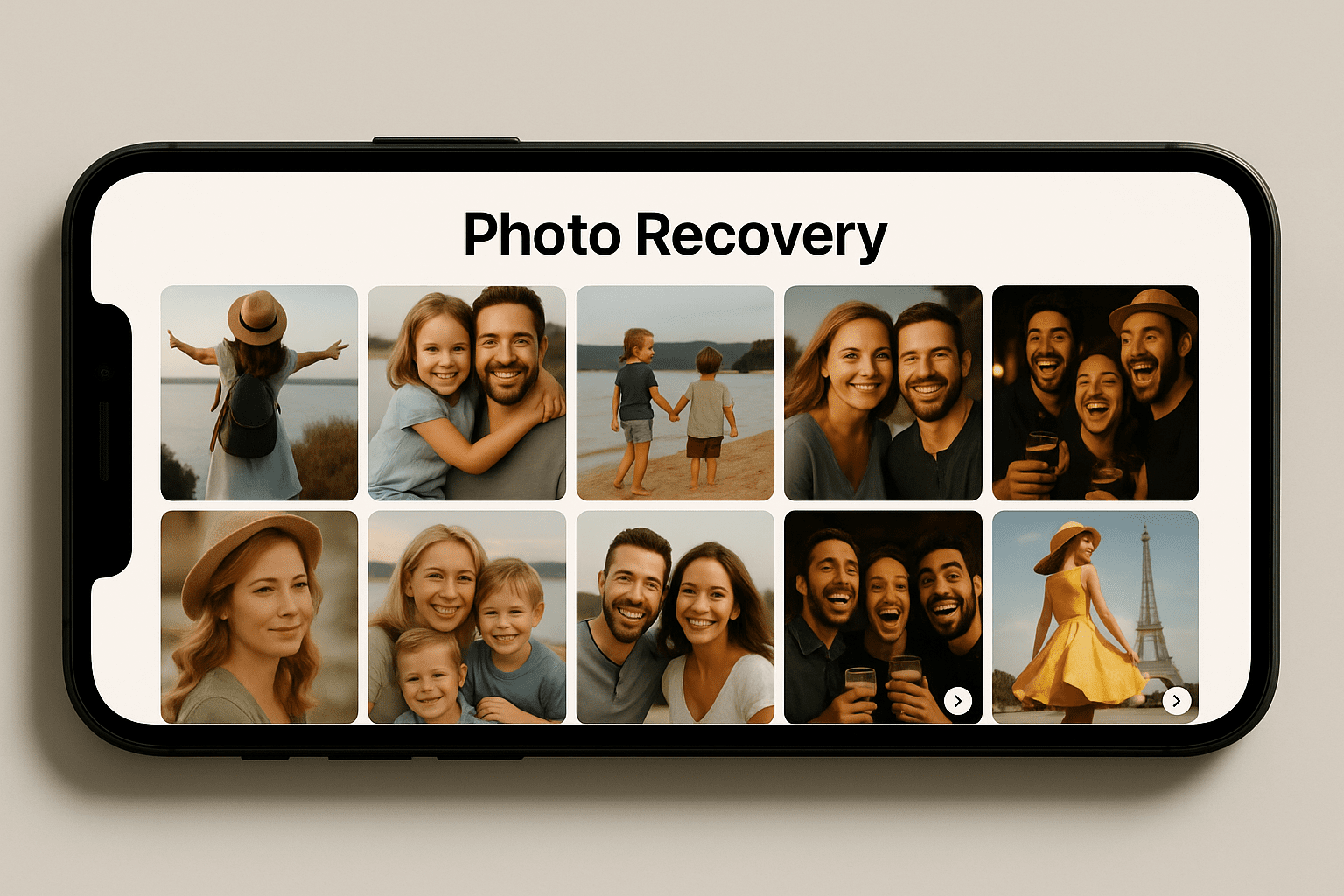
スマートなクラウド バックアップからデバイスの内部メモリの詳細なスキャンまで、デジタル メモリを安全かつ確実に復元するための最も効果的なツールとテクニックを紹介します。
同じウェブサイトに留まります
私たちがどのようにお手伝いできるかをご覧ください:
- ❓ 必要 削除した写真を復元する スマートフォンやタブレットから緊急ですか?
- ❓ 誤ってゴミ箱から画像を削除してしまい、 完全に削除された写真を復元する?
- ❓ 知りたいですか? Googleフォトから写真を復元する方法 または他のクラウド サービスですか?
- ❓ 検索 写真を復元するのに最適なアプリ Android または iPhone と互換性がありますか?
- ❓ 将来の損失や速度低下を避けるために携帯電話を最適化したいですか?
✅ 強力で信頼性の高い回復ソリューション
データ復旧の世界は、時に混乱を招くことがあります。そこで、最適な選択肢を選ぶお手伝いとして、主要なアプリケーションとその主な機能をご紹介します。 削除した写真を復元する 効率的に:
- Google フォト: スマートなクラウド ボールト:
- 仕組み: 写真と動画の継続的な自動バックアップとして機能します。有効にすると、ファイルがGoogleクラウドと同期されます。
- 最適な用途: 予防と安らぎを求める方。 ごみ箱から削除した写真を復元する (60 日間)、または古いデバイスやフォーマットされたデバイスからファイルにアクセスします。
- プロのヒント: 同期状況と空き容量(15GBの無料共有ストレージ)を定期的にご確認ください。より多くのストレージと安心のために、Google Oneをご検討ください。
- DiskDigger: 内部メモリの探偵 (Android):
- 仕組み: Android の内部ストレージまたは SD カードをスキャンして、削除されたファイルの痕跡を探します。
- 最適な用途: アクティブなバックアップがなかった状況。 削除した写真を復元する デバイスから直接。
- プロのヒント: 無料版では低解像度の写真を復元できます。プロ版(有料版で、多くの場合アクセスが必要です) 根 最大限の効果を得るために 削除した画像を復元する 高画質で、古いファイルや断片化されたファイルも検出します。紛失後、できるだけ早くご利用ください。
- UltData (Tenorshare): クロスプラットフォームのスイスアーミーナイフ (Android/iPhone):
- 仕組み: さまざまな種類のデータ(写真、ビデオ、WhatsApp、連絡先)をデバイス(iOS / Android)またはバックアップ(iTunes / iCloud)から直接復元できる多目的ソフトウェア。
- 最適な用途: iPhoneユーザーや、より包括的なソリューションを必要とする人、 完全に削除された写真を復元する 他の方法では見つからないもの。
- プロのヒント: 通常、完全な分析と復元にはコンピューター(PC/Mac)が必要です。ソフトウェアの指示に従ってください。必ずTenorshareの公式サイトからダウンロードしてください。
- 共通コア機能:
- スマートプレビュー: 必須!復元を確認する前に、復元した写真のサムネイルをプレビューしてください。これにより、必要なものだけを復元でき、時間と容量を節約できます。
- 検索フィルター: 優れたアプリを使用すると、ファイルの種類、日付、サイズでフィルタリングできるため、探している特定の写真がすばやく見つかります。
- クラウドまたはローカルに保存: 後 削除した画像を復元する、整理された方法で Google ドライブ、Dropbox、またはデバイスのメモリに直接保存することを選択します。
今すぐ行動して、思い出を取り戻しましょう
写真の紛失は必ずしも永久的なものではありません。適切な知識とツールがあれば、そのプロセスは 携帯電話から削除した写真を復元する 管理しやすいタスクになります。重要な写真1枚でもギャラリー全体でも、重要なのは、利用可能なオプション(クラウドバックアップ、社内リカバリ、専用ソフトウェアなど)を理解し、適切なものを選ぶことです。 写真を復元するアプリケーション 状況(オペレーティングシステム、損失の種類、バックアップの有無など)に応じて最適な方法をお選びください。時間は重要ですので、復旧を遅らせないでください。今すぐ大切な瞬間を取り戻しましょう!
💡 写真を失くさないようにするための黄金のヒント(予防策!)
回復するよりも、負けないことが大事です!以下のことを実践しましょう。
- バックアップは王様(そして女王様!) 自動バックアップを有効にする 複数 クラウドサービス(Google フォト、OneDrive、Dropbox、iCloud)。冗長性こそがセキュリティです!
- 同期を確認: バックアップが有効で最新の状態であることを定期的に確認してください。盲目的に信頼しないでください。
- ストレージの管理: スマートフォンとクラウドの両方で利用可能な容量を監視します。ストレージがいっぱいになると、新しいバックアップが実行されなくなる可能性があります。
- 清掃時の注意: クリーニングアプリは慎重に使用してください。削除する内容を確認してから確定してください。
- 重要な写真をエクスポートする: 写真用 非常に 貴重なファイルなので、定期的に外付けハードドライブやフラッシュドライブに保存することを検討してください。
⚠️ よくある課題とその対処法
はい、試すときに障害が発生する場合があります 削除した写真を復元する準備しておきましょう:
- Android をルート化 (DiskDigger):
- チャレンジ: ルート アクセス (管理者権限) により DiskDigger の潜在能力を最大限に引き出すことができますが、複雑になり、保証が無効になる可能性があります。
- 解決: まずはルートレススキャンを試してください。それでも不十分な場合は、 気をつけて 特定のモデルをルート化する方法、または代替手段として UltData を検討する方法について説明します。
- 無料のクラウドスペースの制限:
- チャレンジ: Google の無料の 15 GB は、高品質の写真やビデオですぐにいっぱいになります。
- 解決: Google フォトの「ストレージ節約」オプション(画質は若干低下します)を使用するか、有料プラン(Google One)に加入して、より多くのスペースとメリットを享受してください。
- PC 要件 (UltData および類似製品):
- チャレンジ: より詳細な回復を行うには、携帯電話をコンピューターに接続する必要があります。
- 解決: 信頼性の高いPC/Macへのアクセスを確保してください。これは、最も重要なデータを復旧するための投資と考えてください。
- 偽造または改変されたアプリ:
- チャレンジ: インターネットには、データを盗んだりマルウェアをインストールしたりする可能性のある非公式アプリ (APK) の奇跡的な約束が溢れています。
- 解決: 黄金律: ダウンロード ただ 公式ストア (Play ストア、App Store) または開発者の公式 Web サイト (UltData の Tenorshare など) から入手できます。
- データの上書き:
- チャレンジ: 写真を失った後に携帯電話を使用するほど(新しい写真を撮る、アプリをインストールするなど)、古いデータが上書きされて永久に失われる可能性が高くなります。
- 解決: 携帯電話の使用を直ちに中止してください データ記録(写真、動画、ダウンロード)のため、できるだけ早く復旧プロセスを開始してください。
はい、多くの場合、AndroidまたはiPhoneデバイスのゴミ箱を空にした後でも、完全に削除された写真を復元できます。DiskDigger(Android用)などの専用アプリやUltData(AndroidおよびiPhone用)などのソフトウェアは、内部メモリを徹底的にスキャンし、削除されたファイルの痕跡を探します。復元の成功率は、削除からの経過時間や、元のデータが新しいファイルによって上書きされているかどうかなどの要因によって異なります。そのため、迅速に行動することで、削除した画像を復元できる可能性が大幅に高まります。
Googleフォトの自動バックアップをご利用の場合、メインギャラリーから削除された画像は通常、アプリのゴミ箱に60日間保存され、その後完全に削除されます。Googleフォトのゴミ箱から削除した写真を復元するには、以下の簡単な手順に従ってください。Googleフォトアプリを開き、画面下部の「ライブラリ」をタップして「ゴミ箱」を選択し、復元したい写真または動画を選択して「復元」をタップします。ファイルはメインのGoogleフォトライブラリに戻ります。
Androidで削除した写真を復元するアプリはいくつかありますが、最適なものは状況によって異なります。Googleフォトのバックアップが有効になっている場合は、これが最も簡単な方法です。バックアップがない場合にスマートフォンのメモリから直接写真を復元したい場合は、DiskDiggerが非常に人気があり効果的なツールです。無料版でも一部のファイルを復元できますが、Pro版(最高のパフォーマンスを得るにはルート権限が必要になる場合があります)ではより詳細なスキャンが可能です。他の種類のデータにも対応した、強力な代替アプリとして、TenorshareのUltDataがあります。
iPhoneから削除した写真を復元するには、まず写真アプリ内の「削除済み」フォルダを確認してください。削除されたアイテムは通常、そこに約30日間保存されます。写真がこのフォルダにない場合は、iCloudバックアップを確認してください。iCloud.comにアクセスするか、以前のバックアップをiPhoneに復元してください。最新のバックアップがない場合は、UltDataなどの専用ソフトウェア(iPhoneをコンピュータに接続)を使用してデバイスをスキャンし、失われた写真を検索したり、iTunes/iCloudバックアップファイルから写真を抽出したりできます。
Androidで削除された写真を復元するために必要なルートアクセス(管理者権限)はアプリによって異なります。DiskDiggerの基本バージョンなど、多くのアプリはルートフリースキャンを実行できますが、通常はキャッシュファイル、サムネイル、または最近削除されたファイルの検出に限定されます。より詳細な復元、つまりかなり前に削除されたファイル、断片化されたファイル、または部分的に上書きされたファイルを検出するには、ルートアクセスによって写真復元アプリがシステムの制限された領域にアクセスできるようになることが多く、復元成功の可能性が高まります。ただし、ルート化にはリスクが伴い、デバイスの保証が無効になる場合があります。
はい、信頼できる正規のソースから提供されたアプリやソフトウェアを使用する限り、スマートフォンから削除された写真を復元することは完全に安全です。ツールは公式ストア(Androidの場合はGoogle Playストア、iOSの場合はApp Store)または開発者の公式ウェブサイト(UltDataの場合はTenorshareなど)から直接ダウンロードすることをお勧めします。不明なウェブサイトからのAPK(Androidの場合)や「改変」バージョンのダウンロードは、重大なセキュリティリスクを伴い、マルウェアやスパイウェアが含まれていたり、個人情報が盗まれたりする可能性があるため、絶対に避けてください。
最も重要なのは、メモリに新しいデータを書き込むような操作を一切行わず、直ちにスマートフォンの使用を停止することです。これには、新しい写真の撮影、動画の録画、ファイルのダウンロード、アプリのインストールやアップデートなどが含まれます。新しいデータの書き込みが少ないほど、削除した写真が上書きされて永久に失われる可能性が低くなります。デバイスの使用を停止したら、できるだけ早く復元プロセスを開始してください。まずゴミ箱を確認し、次にクラウドバックアップを確認し、必要に応じて専用の写真復元アプリを使用してください。
スマートフォンをフォーマットした後の写真の復元は、かなり複雑な作業ですが、フォーマットの種類やバックアップの有無によっては完全に不可能というわけではありません。GoogleフォトやiCloudなどのクラウドバックアップを定期的に保存している場合は、そこから復元するのが最も確実な方法です。バックアップがない場合、フォーマットによってデータが消去されるため、フォーマットされたデバイスを直接復元することは困難です。通常はPCから実行する高度な復元ソフトウェアは、内部メモリをスキャンして痕跡を探しますが、成功率は一定ではなく、単純な削除の場合よりも低くなる傾向があります。
プレビュー機能は、優れた写真復元アプリのほとんどに搭載されている必須機能です。復元を確認してファイルを保存する前に、アプリはスキャン中に見つかった写真のサムネイルまたは低解像度バージョンを表示します。これにより、必要な画像を視覚的に確認し、復元に本当に必要なものだけを選択できるため、不要なファイル復元を回避し、時間とストレージ容量を節約できます。
予防は治療に勝ります!削除した写真の復元という厄介な事態を避けるには、しっかりとしたバックアップ習慣を身につけましょう。秘訣は、複数のクラウドサービス(例えば、GoogleフォトとDropbox、OneDriveなど)で自動バックアップを有効にすることです。同期がアクティブで正常に動作していることを定期的に確認しましょう。新しいバックアップを妨げないよう、スマートフォンとクラウドの両方のストレージ容量を管理しましょう。特に重要な写真は、外付けハードドライブや安全なUSBメモリなどに定期的に手動でバックアップすることを検討してください。
安全と成功の保証
データのセキュリティや復旧の有効性を危険にさらさないでください。常に公式ソースを利用するのが賢明です。
- Google フォト: Google Play ストアまたは Apple App Store からダウンロードまたは更新してください。
- ディスクディガー: Google Play ストアでのみご利用いただけます。
- UltData(Tenorshare): 購入してダウンロード のみ Tenorshareの公式ウェブサイトから。
疑わしいソースを避けることで、ウイルスから保護され、最新の動作するバージョンを使用していることが保証されます。 写真を復元するアプリケーション、成功の可能性を最大限に高めます。

トレンドトピック



あなたも気に入るかもしれません

フォートナイトで無料V-Bucksを獲得する方法:ヒント付き公式ガイド
安全な方法で Fortnite で無料の V-Bucks を獲得する方法を学びましょう: フリーパス、世界を救え、簡単な XP のヒント。
続きを読む


